
Act 1 : Partie 1
Premiers pas avec mBlock
1) Observations
Une fois que vous avez récupéré votre fichier (si vous ne l'avez pas encore, cliquer ici), ouvrez-le et commencez par repérer les éléments déjà en place dans l'interface et le programme.
Normalement votre écran doit ressembler à cela.
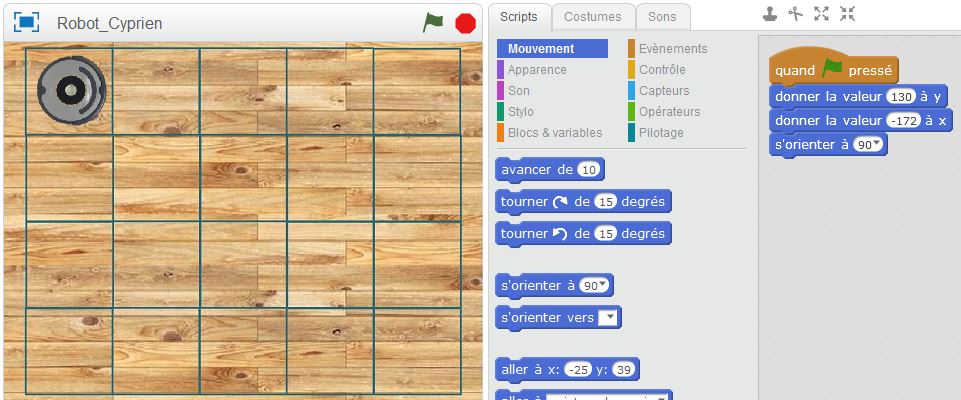
Fig 1: Interface mBlock initiale
- Dans l'écran de visualisation, on peut voir une pièce découpée en 20 carrés de taille identique pour faciliter nos futurs déplacements.
- Dans la zone de travail, des blocs sont déjà en place, ils représentent l'étape d'initialisation du programme. Dans notre cas, l'initialisation nous sert tout simplement à placer notre robot dans le premier carré de notre pièce et l'orienter vers la droite.
2) Les déplacements
Pour faire avancer notre robot, nous allons utiliser principalement les deux Blocs de mouvement suivant :
- bouger de...
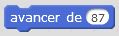
- s'orienter à...
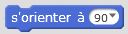
Un déplacement d'une case à une autre représente une longueur de 87 pixels sur notre écran, ainsi nous utiliserons toujours cette valeur dans le paramètre du bloc avancer.
Afin de mieux visualiser les déplacements, nous allons également utiliser le bloc Attendre 0.3 secondes entre chaque déplacement, il se trouve dans la partie contrôle. 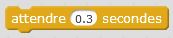
Dans un premier temps nous allons essayer de faire avancer notre robot en suivant l'exemple de Cyprien.
Cliquez sur la vidéo ci-dessous.
Fig 2 : Exemple de Cyprien
Pour reproduire le programme commencé par Cyprien, placer des blocs avancer, s'orienter et attendre dans la zone de travail
3) L’exécution
Pour tester l’exécution de notre programme, cliquez sur le drapeau vert en haut de l'écran de visualisation. 
Si votre programme réalise l’exemple de Cyprien, passez à la dernière partie.